
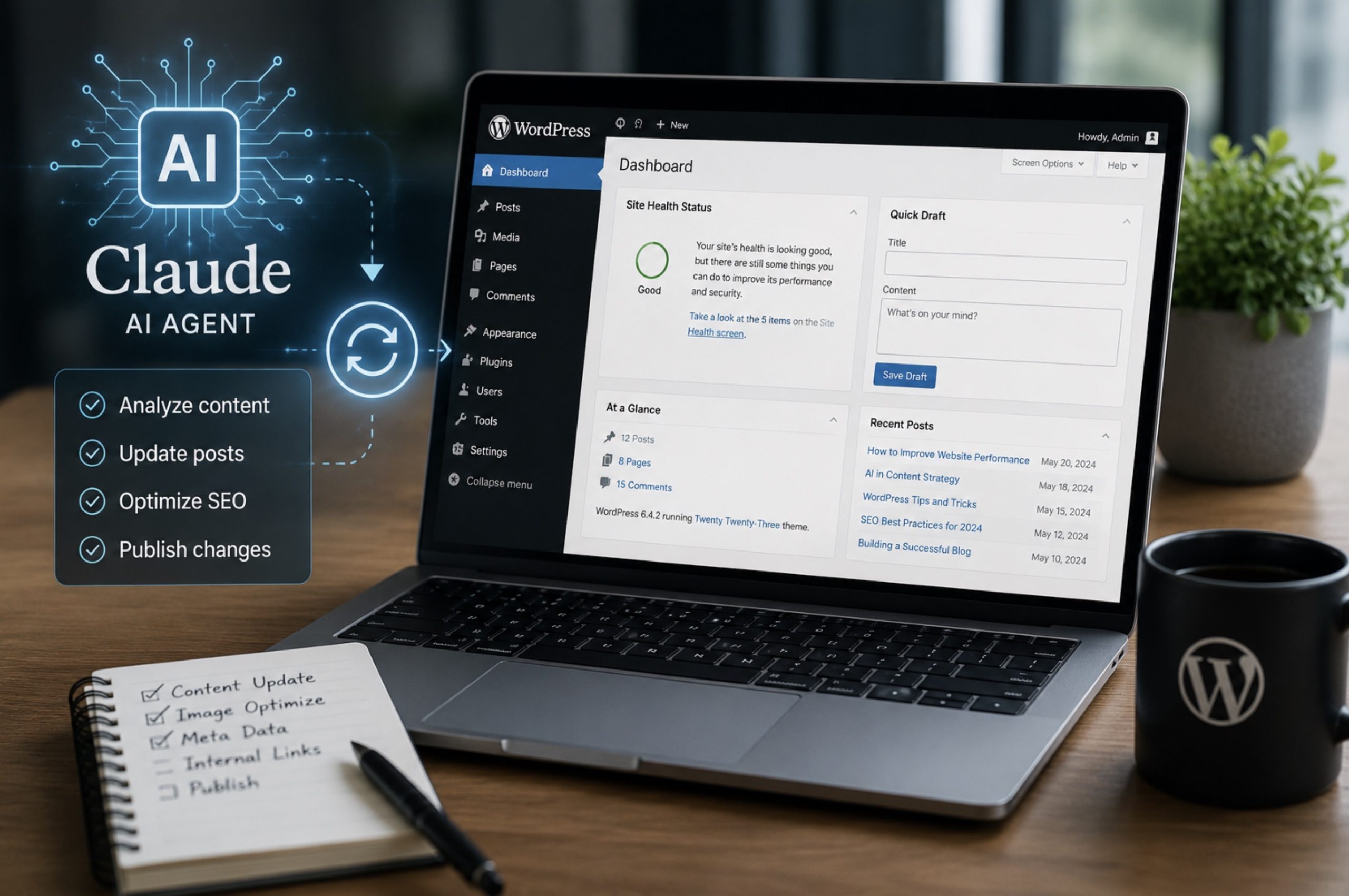
Багато хто чув, що штучний інтелект може сам писати й публікувати статті, але не уявляє, з чого почати. Ця стаття — саме покрокова інструкція: нижче ми по порядку розберемо, що завантажити, що куди вставити та які команди виконати, щоб зібрати AI-агента, який за вашим контент-планом сам наповнюватиме сайт на WordPress.
Коротко: що таке AI-агент і як він влаштований
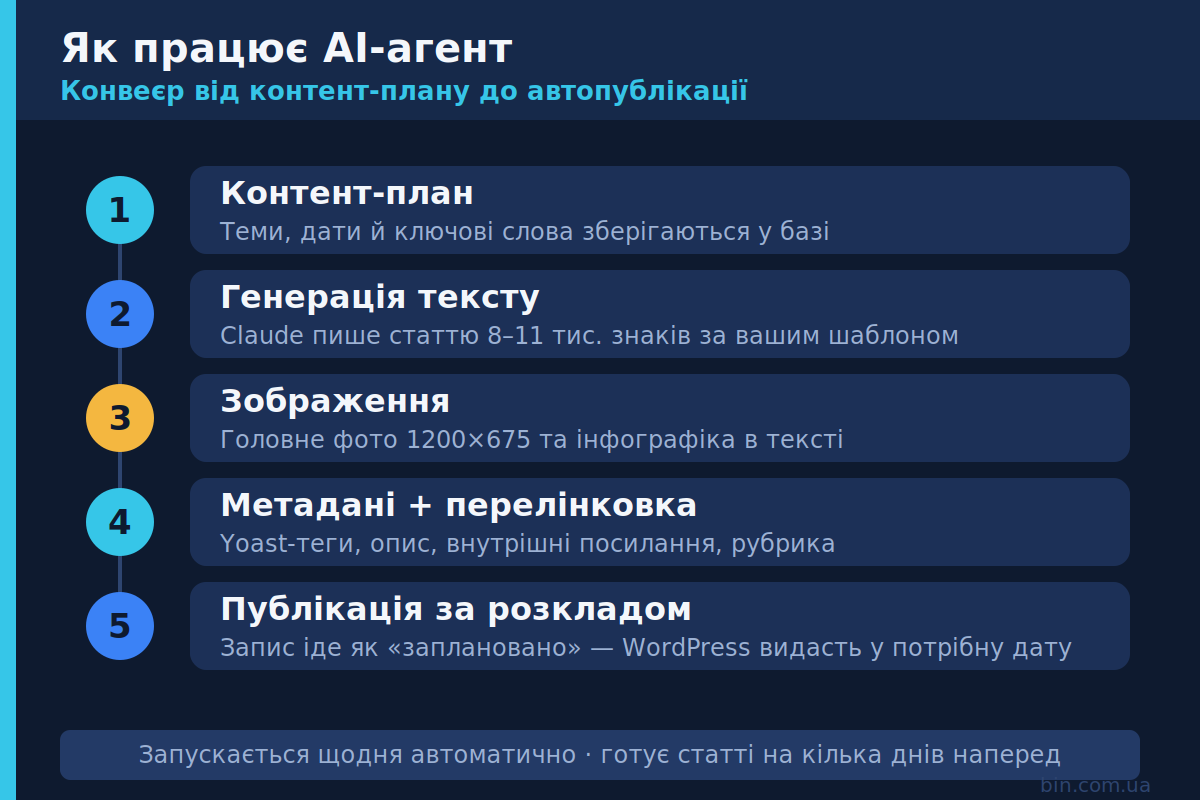
AI-агент для контенту — це не одна програма, а кілька простих блоків, зʼєднаних у конвеєр. Один зберігає список тем, другий пише текст, третій готує зображення, четвертий оформлює метадані й посилання, пʼятий публікує запис за розкладом. «Розумна» лише частина з написанням тексту — решта працює за чіткими правилами, і саме це робить агента передбачуваним та дешевим.
А тепер — конкретні кроки, щоб зібрати такий конвеєр самостійно.
Що знадобиться перед стартом

Підготуйте три речі:
- Python версії 3.10 або новішої — безкоштовно з офіційного сайту python.org;
- сайт на WordPress зі встановленим плагіном Yoast SEO та доступом до адмінки;
- акаунт Anthropic (console.anthropic.com) і невелику суму на балансі для оплати за фактичне використання.
Одразу важливе застереження: підписка на чат (Pro чи Max) і доступ для скрипта — це різні речі. Скрипт працює через окремий API-ключ, а не через підписку.
Токен підписки призначений лише для роботи в чаті та офіційних застосунках; для автоматичних скриптів потрібен окремий API-ключ із кабінету розробника.
Правила використання Anthropic, 2026
Покрокова інструкція
Крок 1. Встановити Python і потрібні бібліотеки
Завантажте та встановіть Python із сайту python.org (для Windows і macOS є готові інсталятори). Після встановлення відкрийте термінал (на macOS — застосунок «Термінал», на Windows — «Командний рядок») і встановіть бібліотеки однією командою:
pip install anthropic requests pandas openpyxl PillowЦі бібліотеки відповідають за звʼязок зі штучним інтелектом і з WordPress, читання плану з Excel та генерацію зображень.
Крок 2. Отримати пароль для WordPress
Щоб агент міг публікувати записи, йому потрібен спеціальний пароль. В адмінці перейдіть: Користувачі → ваш профіль, прокрутіть униз до розділу Application Passwords (Паролі застосунків), упишіть назву (наприклад, agent) і натисніть «Add New». Скопіюйте пароль, що зʼявиться — він має вигляд abcd 1234 efgh 5678. Сайт обовʼязково має працювати на https.
Крок 3. Отримати API-ключ
Зайдіть на console.anthropic.com тим самим логіном, що й у чаті, відкрийте розділ API Keys і натисніть «Create Key». Ключ починається з sk-ant-api03- — скопіюйте його. Там же поповніть баланс на невелику суму. Це той самий акаунт, лише його «технічна» сторона, окрема від підписки на чат.
Крок 4. Увімкнути SEO-поля на сайті (один файл)
Щоб агент міг записувати теги Yoast, додайте на сайт один невеликий файл. Створіть папку wp-content/mu-plugins (якщо її ще немає) і покладіть туди файл expose-yoast.php з таким вмістом:
<?php
add_action('init', function () {
  $keys = ['_yoast_wpseo_title','_yoast_wpseo_metadesc','_yoast_wpseo_focuskw'];
  foreach ($keys as $k) {
    register_post_meta('post', $k, [
      'type' => 'string', 'single' => true, 'show_in_rest' => true,
      'auth_callback' => function () { return current_user_can('edit_posts'); },
    ]);
  }
});
Файли в цій папці вмикаються автоматично — більше нічого налаштовувати не потрібно.
Крок 5. Скласти контент-план
Створіть звичайну таблицю Excel, де кожен рядок — одна майбутня стаття. Потрібні колонки:
- date — дата публікації (наприклад, 2026-06-25);
- time — час (09:00);
- title — тема статті;
- focus_keyword — головне ключове слово;
- category — рубрика (з наявних на сайті).
Крок 6. Вписати свої дані в налаштування
В агента є один файл налаштувань, куди ви вставляєте все, що отримали вище. Він має приблизно такий вигляд:
WP_URL          = "https://ваш-сайт.com"
WP_LOGIN        = "ваш_логін"
WP_APP_PASSWORD = "abcd 1234 efgh 5678"       # пароль із Кроку 2
ANTHROPIC_API_KEY = "sk-ant-api03-..."        # ключ із Кроку 3
AUTHOR_ID = 1                                 # номер автора у WP
CATEGORY_MAP = { "tehno": 5, "finansy": 8 }   # назва -> номер рубрики
Номери рубрик і автора підкаже сам агент під час першого запуску (наступний крок).
Крок 7. Запустити агента
Агент складається з трьох простих команд, які виконуються по черзі в терміналі з папки агента:
python 1_check.py                    # перевірка звʼязку, покаже номери рубрик
python 2_import_plan.py plan.xlsx    # завантажити план у базу
python 3_run.py                      # написати й опублікувати статті
Перша команда перевіряє підключення й показує номери категорій — їх ви вписуєте в налаштування з Кроку 6. Друга завантажує ваш план. Третя пише статті й ставить їх на сайт.
Крок 8. Поставити на автопілот
Щоб агент працював сам щодня, додайте його запуск у планувальник. На сервері чи постійно ввімкненому компʼютері з Linux це робиться одним рядком у crontab (запуск щодня о 6 ранку):
0 6 * * * cd /шлях/до/агента && python3 3_run.py >> agent.log 2>&1На macOS аналогічно працює вбудований планувальник launchd. Агент готує статті на кілька днів наперед і ставить кожну зі статусом «заплановано», тож навіть якщо одного дня він не запуститься, матеріали все одно вийдуть вчасно.
Метадані та перелінковка
Окремо варто сказати про те, що агент проставляє для кожної статті автоматично — саме це впливає на позиції в пошуку.
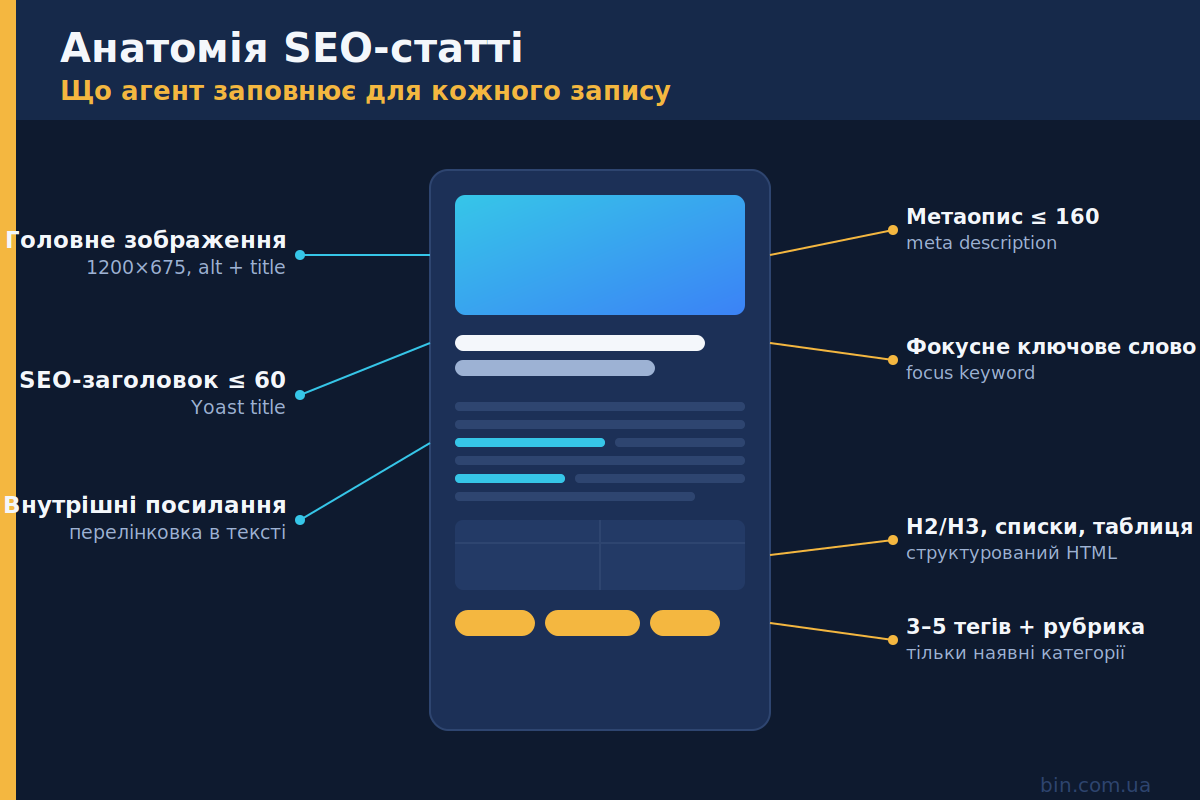
- SEO-заголовок до 60 символів і метаопис до 160 — щоб запис гарно виглядав у пошуку;
- фокусне ключове слово, теги OpenGraph і Twitter для соцмереж;
- 3–5 тегів і рубрика — причому рубрика береться тільки з наявних на сайті, нові категорії агент не створює.
Перелінковка — це внутрішні посилання прямо в тексті: на сусідні матеріали та вже наявні статті сайту. Наприклад, у технічному матеріалі доречно послатися на огляд оновлення iOS 27 зі вбудованим AI, на запуск Android 17 чи на інші публікації розділу Техно. Головне — щоб посилання були контекстними, а не зібраними купою в кінці.
Зображення до статті
Текст без візуалу читають гірше. Тому агент готує головне зображення (обкладинку формату 1200×675) і за потреби одну-дві інфографіки в тілі статті (формат 1200×800). Картинки генеруються програмно й завантажуються в папку, що відповідає даті публікації (наприклад, uploads/2026/06). Кожен тег зображення містить опис alt, заголовок title, розміри й відкладене завантаження — дрібниці, які відрізняють акуратний сайт від недбалого.
Куди публікувати: WXR-імпорт чи REST API
Є два робочі способи доставити готову статтю на WordPress — вибір залежить від того, наскільки автономним має бути агент.
| Критерій | WXR-імпорт | REST API |
|---|---|---|
| Як працює | Агент генерує XML-файл, який імпортується інструментом WordPress | Скрипт напряму створює записи через адресу /wp-json |
| Коли зручно | Пакетна заливка десятків статей | Щоденна автопублікація в реальному часі |
| Зображення | Завантажуються заздалегідь у папку uploads | Передаються через API автоматично |
| Розклад | Дата й статус «заплановано» в самому файлі | Дата й статус — у запиті на створення запису |
| Складність | Простіше для великих пакетів | Трохи більше налаштувань |
Для нового сайту простіший REST API — він публікує запис одразу й програмно. Якщо ж у вас уже відлагоджений процес із WXR-файлами, його можна залишити й просто автоматизувати імпорт.
Скільки це коштує
Генерація тексту — найдешевша частина: орієнтовно 5–10 центів за статтю на 10 тисяч знаків. Сотня статей виходить у кілька доларів, а пакетна обробка здешевлює це ще вдвічі. Великі рахунки, про які іноді пишуть, стосуються зовсім інших сценаріїв, а не простого написання статей.
Підсумок: чеклист
Щоб зібрати робочого агента, потрібно по черзі:
- встановити Python і бібліотеки;
- отримати пароль WordPress і API-ключ Anthropic;
- додати на сайт файл для SEO-полів;
- скласти контент-план і вписати свої дані в налаштування;
- запустити три команди й поставити агента на автопілот.
Почати можна з кількох тем на тиждень і поступово масштабувати — рутина переходить до агента, а ви зосереджуєтесь на стратегії та якості плану.
