

VPN у 2026 році став не лише інструментом для айтішників, а й звичайною частиною цифрової гігієни. Його використовують на смартфонах, ноутбуках, планшетах і навіть роутерах, коли потрібно захистити інтернет-з’єднання, приховати IP-адресу або отримати доступ до сервісів, які можуть бути недоступні у конкретній країні чи мережі.
Для українських користувачів тема особливо актуальна через публічні Wi-Fi, ризики фішингу, роботу з банківськими застосунками, дистанційну роботу та потребу в стабільному доступі до інформації. У цій статті Новинний Простір розповідає, як налаштувати vpn 2026, який vpn для android вибрати, чи існує справді надійний безкоштовний vpn україна, як працює vpn для iphone, коли потрібен платний vpn 2026 і як правильно налаштувати vpn на windows.
Головне правило просте: VPN не робить людину повністю невидимою в інтернеті, але значно зменшує кількість даних, які можуть побачити сторонні особи, провайдер або адміністратор мережі.
Це особливо важливо, коли ви підключаєтеся до Wi-Fi у кафе, готелі, торговому центрі або коворкінгу. Водночас VPN не скасовує потребу в сильних паролях, двофакторній автентифікації, обережності з посиланнями та перевірці сайтів перед введенням платіжних даних.
У 2026 році більшість популярних VPN працюють через прості застосунки, тому налаштування зазвичай займає кілька хвилин. Складніше не встановити VPN, а правильно вибрати сервіс, який не продаватиме дані, не показуватиме агресивну рекламу і не створюватиме додаткових ризиків.
Що таке VPN простими словами
VPN — це віртуальна приватна мережа, яка створює зашифрований тунель між вашим пристроєм і сервером VPN-провайдера. Коли ви відкриваєте сайт без VPN, запит іде через вашого інтернет-провайдера, а сайт бачить вашу IP-адресу та приблизне місцезнаходження. Коли VPN увімкнений, сайт бачить не вашу реальну IP-адресу, а адресу VPN-сервера, наприклад у Польщі, Німеччині, Нідерландах, США або іншій країні.
Дані між пристроєм і VPN-сервером шифруються, тому стороннім складніше перехопити трафік або зрозуміти, які саме ресурси ви відкриваєте. Саме тому VPN часто використовують для безпечного інтернету, захисту приватності, стабільнішого доступу до сервісів і роботи з корпоративними мережами.
VPN не є чарівною кнопкою абсолютної анонімності, і це важливо розуміти перед встановленням. Якщо користувач сам авторизується у Google, Facebook, банку, пошті або месенджері, ці сервіси все одно можуть розуміти, хто саме зайшов в акаунт.
Якщо на пристрої є віруси, шпигунські розширення або небезпечні застосунки, VPN не усуне цю проблему. Якщо людина вводить пароль на фішинговому сайті, VPN не врятує від крадіжки даних. Тому VPN потрібно сприймати як один із шарів безпеки, а не як заміну антивірусу, менеджеру паролів і критичному мисленню.
«VPN корисний тоді, коли користувач розуміє його межі. Він шифрує з’єднання і маскує IP-адресу, але не скасовує базові правила безпеки», — говорить фахівець з кібербезпеки.
Навіщо потрібен VPN: безпека, обхід блокувань і приватність
Перша причина встановити VPN — безпека в публічних мережах. Коли людина підключається до відкритого Wi-Fi, вона не завжди знає, хто адмініструє цю мережу і чи не підміняє хтось точки доступу. VPN шифрує трафік між телефоном або комп’ютером і VPN-сервером, тому ризик перехоплення даних у такій мережі зменшується. Це особливо актуально для роботи з поштою, онлайн-банкінгом, хмарними документами, кабінетами хостингу та рекламними акаунтами. Якщо ви працюєте з сайтами, фінансами або редакційними матеріалами, VPN варто тримати як базовий інструмент цифрової гігієни.
Друга причина — приватність. Без VPN інтернет-провайдер може бачити технічну інформацію про підключення, а сайти можуть прив’язувати активність до IP-адреси, регіону й інших параметрів. VPN зменшує обсяг видимих даних, бо зовнішні ресурси бачать IP-адресу VPN-сервера. Проте якість приватності залежить від самого VPN-провайдера, його політики логів, юрисдикції, репутації, аудитів і бізнес-моделі. Саме тому невідомий безкоштовний VPN із красивою іконкою в магазині застосунків може бути небезпечнішим, ніж відсутність VPN.
Третя причина — доступ до ресурсів, які можуть бути недоступні через регіональні обмеження, корпоративні фільтри або технічні блокування. Це може стосуватися новинних сайтів, освітніх сервісів, робочих платформ, відеосервісів або інструментів для розробників. Тут важливо діяти в межах закону, правил конкретного сервісу та вимог країни, де перебуває користувач.
VPN може допомогти відновити доступ до інформації, але не повинен використовуватися для шахрайства, зламу, піратства чи обходу платних правил сервісів. Для звичайного користувача найчастіше достатньо легального сценарію: захистити трафік, працювати безпечніше й мати стабільніший доступ до потрібних сайтів.

Перед вибором сервісу варто оцінити кілька параметрів. Вони допоможуть не орієнтуватися лише на рекламу або найнижчу ціну. Добрий VPN має бути зрозумілим, прозорим і зручним на всіх пристроях, якими ви реально користуєтеся.
- політика no-logs і наявність незалежних аудитів;
- підтримка Android, iPhone, Windows і Mac;
- наявність WireGuard, OpenVPN або IKEv2;
- kill switch, який блокує трафік при обриві VPN;
- зрозумілі ліміти трафіку на безкоштовному тарифі;
- чесна ціна продовження після акційного періоду;
- репутація компанії та прозора модель монетизації.
Найкращий VPN — не той, який обіцяє «100% анонімність», а той, який чітко пояснює, що саме захищає, які дані не збирає і за що користувач платить.
ТОП-5 безкоштовних VPN у 2026 році
Безкоштовні VPN варто розглядати як компроміс. Вони можуть бути корисними для коротких підключень, публічного Wi-Fi, перевірки роботи сервісу або рідкісного доступу до заблокованого сайту. Але майже завжди безкоштовний тариф має обмеження: менше країн, нижча швидкість, ліміт трафіку, один пристрій або відсутність частини функцій.
Найбезпечніший підхід — вибирати не випадкові «Free VPN Proxy Unlimited», а freemium-сервіси від відомих компаній, які заробляють на платних тарифах. Федеральна торгова комісія США окремо попереджала, що VPN-застосунок отримує дозвіл пропускати через себе ваш інтернет-трафік, тому такому застосунку не можна довіряти легковажно.
Proton VPN Free
Proton VPN Free — один із найцікавіших безкоштовних варіантів для користувачів, яким потрібен VPN без ліміту трафіку. Компанія заявляє, що безкоштовний тариф не має обмеження даних, штучного обмеження швидкості та компромісів щодо приватності, а платні тарифи відкривають швидші сервери, більше країн і додаткові функції. Це хороший вибір для базового захисту в браузері, месенджерах, пошті та під час підключення до публічного Wi-Fi.
Головне обмеження — безкоштовний тариф не дає такої гнучкості, як платний: менше серверів, менше контролю, не всі функції доступні. Інструкція проста: встановіть застосунок Proton VPN з офіційного магазину, створіть акаунт, виберіть Free plan, дозвольте створення VPN-профілю і натисніть Connect.
Windscribe Free
Windscribe Free підходить тим, кому потрібен безкоштовний VPN з лімітом, але з більшою свободою у виборі локацій. За даними самого сервісу, після підтвердження email безкоштовні користувачі отримують 10 ГБ трафіку на місяць, а без підтвердження — менший обсяг; також Windscribe заявляє про необмежену кількість особистих пристроїв на free-плані. Це зручно, якщо VPN потрібен і на телефоні, і на ноутбуці, але не для постійного перегляду відео у високій якості.
Обмеження очевидне: 10 ГБ швидко закінчуються, якщо дивитися відео, завантажувати великі файли або тримати VPN увімкненим постійно. Інструкція: зареєструйте акаунт, підтвердьте email, встановіть застосунок на Android, iOS, Windows або Mac, виберіть доступну країну і підключіться.
PrivadoVPN Free
PrivadoVPN Free часто розглядають як зручний варіант для початківців, бо він пропонує зрозумілий безкоштовний пакет. На офіційному сайті сервіс вказує 10 ГБ трафіку щомісяця, доступ до 13 серверних локацій, сильне шифрування і відсутність потреби вводити банківську картку для старту. Це непоганий вибір для користувача, який хоче час від часу захистити з’єднання в дорозі, перевірити роботу сайтів з іншого регіону або безпечніше користуватися Wi-Fi.
Обмеження — ліміт трафіку, обмежений набір серверів і частина функцій, доступних лише в платній версії. Інструкція: відкрийте офіційний магазин застосунків, встановіть PrivadoVPN, створіть free-акаунт, оберіть сервер із доступного списку і натисніть кнопку підключення.
hide.me Free
hide.me Free цікавий тим, що на сторінці тарифів сервіс заявляє про безкоштовний план із необмеженим трафіком, обмеженою швидкістю, 8 локаціями, одним підключенням і політикою no-logs. Для базового перегляду сайтів і захисту в незнайомій мережі цього може бути достатньо. Однак якщо потрібна висока швидкість, багато пристроїв, стримінг або стабільна робота з конкретними країнами, free-план швидко покаже свої межі.
Перевага hide.me — простий старт і зрозумілий поділ між безкоштовним і преміальним доступом. Інструкція: встановіть застосунок hide.me, виберіть Free Plan, дозвольте створення VPN-конфігурації, підключіться до доступної локації і перевірте IP-адресу через браузер.
TunnelBear Free
TunnelBear Free — варіант для тих, хто хоче максимально простий інтерфейс і не планує активно використовувати VPN щодня. За довідкою TunnelBear, безкоштовні акаунти мають 2 ГБ трафіку на місяць, і цей ліміт оновлюється щомісяця з дати створення акаунта. Цього мало для відео, великих завантажень і постійної роботи, але достатньо для тестування сервісу, короткого підключення в готелі або перевірки сайту.
Головне обмеження — саме обсяг трафіку, тому TunnelBear Free варто сприймати як демо-режим, а не як повноцінний щоденний VPN. Інструкція: встановіть застосунок, створіть акаунт, підтвердьте вхід, виберіть країну, увімкніть VPN і стежте за залишком трафіку.
ТОП-5 платних VPN: ціни та можливості
Платний VPN потрібен тим, хто користується сервісом щодня, працює з кількома пристроями, дивиться відео, часто подорожує або хоче кращу швидкість і стабільність. У платних тарифах зазвичай є більше серверів, вища швидкість, підтримка стримінгу, kill switch, split tunneling, захист від DNS-витоків, блокування трекерів і технічна підтримка.
Важливо дивитися не лише рекламну ціну за місяць, а й повну суму списання, термін підписки, автоматичне продовження і ціну після завершення акції. Багато VPN показують низьку місячну вартість лише для дворічного плану, який оплачується одразу. Тому перед оплатою потрібно перевірити сторінку замовлення, валюту, податки та умови повернення коштів.
NordVPN
NordVPN — один із найвідоміших платних VPN-сервісів із сильним акцентом на безпеку, швидкість і додаткові інструменти. На сторінці тарифів NordVPN під час підготовки матеріалу були доступні дворічні плани, зокрема Basic від €2,99 на місяць, Plus від €3,49 на місяць і дорожчі пакети з додатковими сервісами; підсумкова ціна може змінюватися залежно від країни, ПДВ та акції. NordVPN підійде тим, хто хоче один сервіс для телефону, комп’ютера, подорожей і щоденної роботи.
Серед переваг — зручні застосунки, велика серверна мережа, додатковий захист від загроз і просте підключення. Мінус — найкращі ціни зазвичай вимагають довгої передплати, а після акційного періоду вартість може змінитися.
Surfshark
Surfshark часто обирають через співвідношення ціни, можливостей і кількості пристроїв. На офіційній сторінці цін сервіс показував плани Surfshark Starter від $1,99 на місяць, Surfshark One від $2,49 на місяць і Surfshark One+ від $4,19 на місяць, а також заявляв про 30-денну гарантію повернення коштів і понад 4500 серверів у 100 країнах. Це сильний варіант для сім’ї, кількох гаджетів або користувача, який хоче VPN разом із додатковими функціями безпеки.
Surfshark також зручний для тих, хто не хоче щоразу думати, на якому пристрої вже активне підключення. Як і в інших сервісів, потрібно уважно перевіряти вартість продовження підписки.
ExpressVPN
ExpressVPN традиційно позиціонується як преміальний сервіс із простими застосунками, стабільною роботою і фокусом на приватність. Офіційна сторінка ExpressVPN під час перевірки показувала акційну ціну від $3,49 на місяць і 30-денну гарантію повернення коштів для нових користувачів.
Сервіс може бути зручним для тих, хто хоче максимально простий інтерфейс без довгих налаштувань. Його часто обирають користувачі Apple-пристроїв, мандрівники та люди, яким важлива стабільність застосунку. Основний мінус — ціна зазвичай вища, ніж у бюджетніших конкурентів.
Proton VPN Plus
Proton VPN Plus підходить тим, хто ставить приватність вище за маркетингові бонуси. Сам Proton заявляє, що має безкоштовний план без реклами й лімітів трафіку, а платні тарифи відкривають швидші сервери, стримінг, розширені функції та доступ до серверів у більшій кількості країн. За оглядами ринку 2026 року, ціни Proton VPN Plus можуть стартувати приблизно від $2,99 на місяць для дворічного плану, але актуальну суму потрібно перевіряти перед оплатою, бо акції та валюта змінюються.
Proton VPN добре підходить користувачам, які вже користуються Proton Mail, Proton Drive або хочуть екосистему сервісів із фокусом на приватність. Мінус — частина можливостей може бути складнішою для новачків, ніж у максимально «кнопкових» VPN.
Mullvad
Mullvad — окремий випадок серед платних VPN, бо сервіс робить ставку на простоту, приватність і фіксовану ціну. На офіційній сторінці цін Mullvad вказує €5 на місяць незалежно від того, чи користувач платить за 1 місяць, 1 рік або 10 років. Умови сервісу також зазначають, що акаунт можна використовувати до 5 пристроїв.
Mullvad не потребує email для створення акаунта, що робить його привабливим для користувачів, які не хочуть прив’язувати VPN до особистої пошти. Мінус — сервіс може здаватися менш «глянцевим», ніж NordVPN, Surfshark або ExpressVPN, і не завжди є найзручнішим для стримінгу.
«Платний VPN варто оцінювати не за банером зі знижкою, а за тим, хто стоїть за сервісом, які є аудити, як працює підтримка і що буде з ціною через рік», — говорить консультант із цифрової приватності.
Як налаштувати VPN на Android покроково
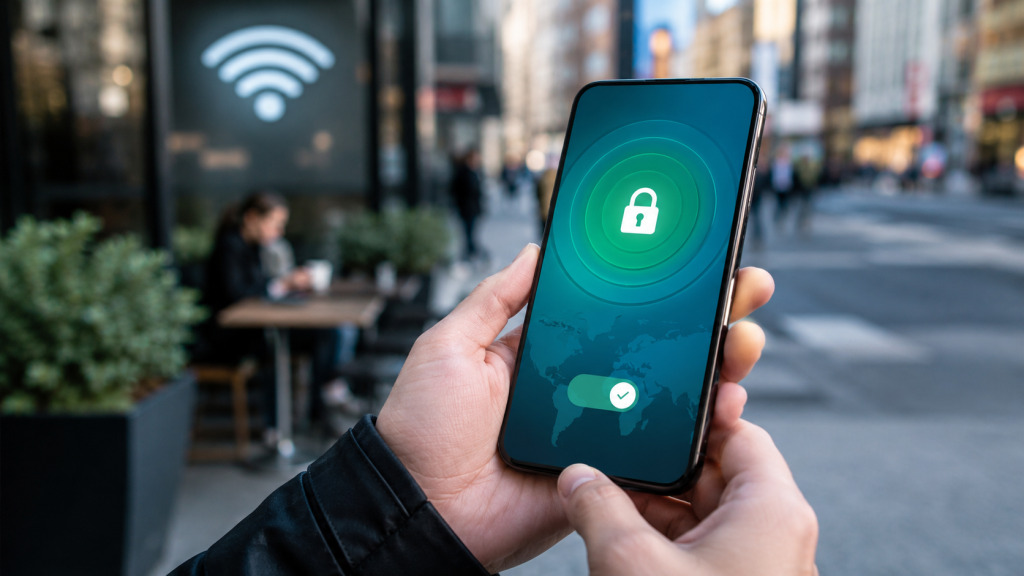
Найпростіший спосіб налаштувати VPN на Android — встановити офіційний застосунок обраного сервісу з Google Play або з сайту провайдера, якщо сервіс пропонує такий варіант. Після встановлення потрібно увійти в акаунт, вибрати тариф, дозволити застосунку створити VPN-профіль і натиснути кнопку підключення.
Android покаже системне попередження, що VPN-застосунок отримує доступ до мережевого трафіку, і це нормальний етап налаштування. Після з’єднання у верхній частині екрана зазвичай з’являється значок ключа або VPN. Якщо інтернет перестав працювати, варто змінити сервер, протокол або тимчасово вимкнути режим блокування трафіку без VPN.
Ручне налаштування також можливе, якщо у вас є адреса сервера, тип VPN, логін, пароль і додаткові параметри від провайдера або роботодавця. Офіційна довідка Android описує шлях через Settings, Network & internet і VPN; якщо такого пункту не видно, його можна знайти через пошук у налаштуваннях або уточнити в інструкції виробника смартфона.
Далі потрібно додати новий VPN-профіль, ввести назву, тип підключення, адресу сервера й облікові дані. Для щоденного використання зручніше все ж застосунок, бо він сам оновлює сервери, протоколи й сертифікати. Ручне налаштування краще підходить для корпоративного VPN або приватного сервера.
Покроково це виглядає так: відкрийте Google Play, знайдіть офіційний застосунок VPN, перевірте розробника, встановіть програму, увійдіть в акаунт, виберіть країну, натисніть Connect і підтвердьте системний запит. Потім відкрийте налаштування застосунку й увімкніть kill switch, auto-connect для публічних Wi-Fi і, за потреби, split tunneling.
Якщо швидкість низька, змініть країну на ближчу, наприклад Польщу, Німеччину, Чехію або Румунію. Якщо потрібен доступ до конкретного сервісу, краще вибирати не випадковий сервер, а рекомендовану локацію в самому VPN-застосунку. Після налаштування перевірте IP-адресу через браузер і переконайтеся, що вона змінилася.
Як налаштувати VPN на iPhone покроково
На iPhone найзручніше використовувати застосунок із App Store. Завантажте офіційний застосунок VPN-провайдера, увійдіть в акаунт, виберіть тариф або free-план, натисніть Connect і дозвольте додати VPN-конфігурацію до iOS. Після цього VPN можна вмикати прямо із застосунку, а в налаштуваннях iPhone з’явиться відповідний профіль.
Якщо у вас кілька VPN, iPhone не використовуватиме їх усі одночасно, тому активним має бути один потрібний профіль. Для стабільної роботи варто оновлювати і сам застосунок, і iOS.
Ручне налаштування на iPhone потрібне рідше, але воно можливе. Типовий шлях для ручної конфігурації: Settings, General, VPN & Device Management, VPN, Add VPN Configuration, після чого користувач вводить тип протоколу, адресу сервера, Remote ID, логін і пароль. Apple також має інструменти для VPN-конфігурацій через профілі керування пристроями, що частіше використовується в компаніях, навчальних закладах і корпоративних середовищах.
Звичайному користувачеві простіше обрати офіційний застосунок, бо він сам створює потрібний профіль без ручного введення технічних параметрів. Якщо iPhone питає дозвіл на додавання VPN, перевірте назву застосунку і підтверджуйте лише тоді, коли впевнені у провайдері.
Після встановлення VPN на iPhone варто зайти в налаштування самого застосунку. Увімкніть автоматичне підключення для незахищених Wi-Fi, перевірте наявність kill switch або аналогічного режиму, виберіть швидкий протокол, якщо сервіс дає таку можливість. Для повсякденного використання краще обирати найближчу країну, а не сервер на іншому континенті, бо це впливає на швидкість і затримку.
Якщо VPN потрібен лише для окремого сайту або сервісу, не тримайте його ввімкненим без потреби, щоб не витрачати батарею. Якщо застосунок працює нестабільно, видаліть VPN-профіль у налаштуваннях і створіть його повторно через офіційний застосунок.
Як налаштувати VPN на Windows і Mac
На Windows більшість користувачів встановлює VPN через офіційний застосунок. Завантажте програму з сайту провайдера або Microsoft Store, встановіть її, увійдіть в акаунт, виберіть сервер і підключіться. Якщо потрібне ручне підключення, Microsoft описує шлях через Settings, Network & internet, VPN і Add VPN, де для вбудованого клієнта можна вибрати Windows (built-in) та ввести дані провайдера. Такий спосіб підходить для корпоративних мереж, університетських VPN або приватного сервера. Для комерційних VPN простіше використовувати застосунок, бо там вже є список серверів, протоколи, kill switch, автозапуск і швидке перемикання країн.
На Mac логіка схожа: або встановити застосунок VPN-провайдера, або додати конфігурацію вручну. Apple у довідці для macOS описує шлях через Apple menu, System Settings, Network, Action pop-up menu, Add VPN Configuration і вибір типу VPN-з’єднання. Для вже створених VPN-підключень керування доступне через розділ VPN у System Settings.
Якщо ви не маєте точних параметрів сервера, логіна, пароля, сертифікатів і типу протоколу, ручне налаштування не спрацює. Тому для NordVPN, Surfshark, ExpressVPN, Proton VPN або Mullvad практичніше встановити офіційний застосунок і керувати всім через нього.
На Windows і Mac після встановлення потрібно перевірити три речі. Перша — чи запускається VPN разом із системою, якщо ви хочете постійний захист. Друга — чи ввімкнений kill switch, щоб у разі обриву з’єднання трафік не пішов напряму через провайдера. Третя — який протокол використовується: WireGuard зазвичай швидкий і сучасний, OpenVPN часто цінують за перевіреність, а IKEv2 зручний для мобільних підключень. Якщо VPN сповільнює інтернет, спочатку змініть сервер на ближчий, потім протокол, і лише після цього шукайте інший сервіс.
Порівняльна таблиця VPN-сервісів
Нижче — коротке порівняння сервісів, які найчастіше розглядають у 2026 році. Ціни та умови можуть змінюватися, тому перед оплатою потрібно перевірити актуальну сторінку провайдера.
Для безкоштовних планів важливо дивитися не тільки на слово «free», а й на трафік, швидкість, країни та кількість пристроїв. Для платних — на суму списання, термін підписки, функції безпеки та умови повернення коштів. Таблиця допоможе швидко зрозуміти, який сервіс підходить для різних сценаріїв.
| VPN | Тип | Орієнтовна ціна / ліміт | Сильні сторони | Основні обмеження | Кому підходить |
|---|---|---|---|---|---|
| Proton VPN Free | безкоштовний | без ліміту трафіку | приватність, no-logs, без реклами | менше функцій і серверів | базовий захист щодня |
| Windscribe Free | безкоштовний | 10 ГБ/міс після email | багато пристроїв, гнучкість | ліміт трафіку | кілька гаджетів |
| PrivadoVPN Free | безкоштовний | 10 ГБ/міс | простий старт, 13 локацій | обмежені функції | новачки |
| hide.me Free | безкоштовний | unlimited data, але нижча швидкість | 8 локацій, no-logs | 1 підключення | публічний Wi-Fi |
| TunnelBear Free | безкоштовний | 2 ГБ/міс | дуже простий інтерфейс | малий ліміт | тестування VPN |
| NordVPN | платний | від €2,99/міс за акцією | швидкість, безпека, функції | довгі плани дешевші | універсальний вибір |
| Surfshark | платний | від $1,99/міс за акцією | ціна, багато пристроїв | перевіряти renewal price | сім’я, кілька гаджетів |
| ExpressVPN | платний | від $3,49/міс за акцією | простота, стабільність | вища ціна | преміум-сегмент |
| Proton VPN Plus | платний | від близько $2,99/міс за довгий план | приватність, екосистема Proton | частина функцій складніша | privacy-first |
| Mullvad | платний | €5/міс | фіксована ціна, без email | до 5 пристроїв | мінімалізм і приватність |
Ризики безкоштовних VPN
Головний ризик безкоштовного VPN — незрозуміла бізнес-модель. Якщо сервіс не бере гроші з користувача, він має покривати сервери, розробку, підтримку, рекламу і платіжну інфраструктуру іншим способом. Надійні freemium-сервіси роблять це через платні тарифи, а небезпечні застосунки можуть монетизувати рекламу, аналітику, партнерські SDK або дані користувачів. Саме тому не варто встановлювати перший застосунок із назвою «Super Free VPN Unlimited Proxy», якщо невідомо, хто його розробник.
FTC попереджала, що VPN-застосунок фактично отримує доступ до всього інтернет-трафіку, тому дозвіл на таку роботу потрібно давати дуже обережно.
Другий ризик — витоки даних. Поганий VPN може не шифрувати трафік належним чином, пропускати DNS-запити поза тунелем, показувати реальну IP-адресу або втрачати з’єднання без попередження. Якщо немає kill switch, користувач може навіть не помітити, що VPN відключився, а трафік знову йде напряму.
Третій ризик — агресивна реклама та сторонні SDK, які можуть збирати технічні дані про пристрій. Четвертий ризик — слабка підтримка, коли у разі проблеми користувач не отримує відповіді. П’ятий ризик — фальшиві VPN, які маскуються під захист, але фактично самі стають джерелом загрози.
«Безкоштовний VPN можна використовувати, але тільки якщо зрозуміло, хто його власник, які є ліміти і за рахунок чого сервіс існує. Невідомий VPN без сайту, політики приватності й підтримки краще не встановлювати», — говорить експерт із захисту персональних даних.

FAQ: часті запитання про VPN
Чи потрібен VPN звичайному користувачу?
Так, якщо людина часто користується публічним Wi-Fi, працює з важливими акаунтами, хоче краще захистити трафік або зменшити видимість своєї IP-адреси. VPN особливо корисний у подорожах, коворкінгах, готелях, аеропортах і кафе. Але він не замінює антивірус, менеджер паролів, двофакторну автентифікацію і уважність до фішингових сайтів. Для домашнього інтернету VPN теж може бути корисним, якщо важлива приватність або доступ до певних сервісів. Якщо користувач нічого не налаштовує і не розуміє, який сервіс встановив, користь може бути меншою за ризики.
Який VPN краще вибрати для Android?
Для Android краще вибирати VPN з офіційним застосунком, kill switch, auto-connect для Wi-Fi і зрозумілою політикою приватності. Якщо потрібен безкоштовний варіант, можна розглянути Proton VPN Free, Windscribe Free, PrivadoVPN Free або hide.me Free. Якщо VPN потрібен щодня, краще дивитися на NordVPN, Surfshark, Proton VPN Plus, ExpressVPN або Mullvad. Для смартфона важливі не лише сервери, а й стабільна робота після блокування екрана, низьке споживання батареї та просте перемикання локацій. Перед оплатою варто протестувати сервіс через безкоштовний план або гарантію повернення коштів.
Чи можна користуватися безкоштовним VPN постійно?
Можна, але не завжди зручно. Proton VPN Free цікавий відсутністю ліміту трафіку, але має обмеження free-плану. Windscribe і PrivadoVPN дають більше контролю в межах 10 ГБ на місяць, але для відео цього мало. TunnelBear Free більше підходить для тестування, бо 2 ГБ швидко закінчуються. Якщо VPN потрібен щодня для роботи, стримінгу, багатьох пристроїв або постійного захисту, платний тариф буде практичнішим.
Чи сповільнює VPN інтернет?
Так, VPN може зменшувати швидкість, бо трафік проходить через додатковий сервер і шифрується. Наскільки саме впаде швидкість, залежить від провайдера, протоколу, завантаження сервера, відстані до країни та якості вашого інтернету. Якщо вибрати близький сервер і сучасний протокол, різниця може бути майже непомітною. Якщо підключитися до далекої країни або перевантаженого безкоштовного сервера, затримка й падіння швидкості будуть сильнішими. Для швидкої роботи зазвичай краще обирати сервери в Європі, якщо ви перебуваєте в Україні.
Чи легально користуватися VPN в Україні?
Звичайне використання VPN для захисту з’єднання, приватності, роботи або доступу до інформації не є чимось незвичним. Однак користувач має дотримуватися законів, правил сервісів і не використовувати VPN для шахрайства, зламу, піратства або інших незаконних дій. Також варто пам’ятати, що окремі онлайн-сервіси можуть мати власні обмеження щодо VPN у правилах користування. Якщо йдеться про корпоративну роботу, потрібно дотримуватися політики компанії. Для побутових сценаріїв VPN — це насамперед інструмент безпеки.
Чи потрібно вмикати VPN постійно?
Якщо ви часто підключаєтеся до незнайомих мереж, VPN можна тримати увімкненим майже постійно. Якщо ви вдома, користуєтеся надійною мережею і не працюєте з чутливими даними, VPN можна вмикати за потреби. На телефоні постійний VPN може трохи впливати на батарею, швидкість і роботу окремих застосунків. Для банківських застосунків іноді краще використовувати локальний сервер або тимчасово вимикати VPN, якщо банк блокує підозрілі підключення. Оптимальний варіант — увімкнути auto-connect для публічних Wi-Fi і ручне підключення для інших випадків.
Який протокол VPN вибрати?
Для більшості користувачів найкращий вибір — автоматичний режим у застосунку VPN. Якщо потрібно вибирати вручну, WireGuard зазвичай дає добру швидкість і сучасний рівень безпеки. OpenVPN часто використовують як перевірений і сумісний варіант, особливо на старіших системах або в корпоративних мережах. IKEv2 може бути зручним для мобільних пристроїв, бо добре переносить перемикання між Wi-Fi і мобільним інтернетом. PPTP краще не використовувати для безпеки, бо це застарілий протокол.
Що робити, якщо VPN не підключається?
Спочатку перевірте інтернет без VPN. Потім змініть сервер, перезапустіть застосунок, оновіть його до останньої версії і спробуйте інший протокол. Якщо проблема на телефоні, видаліть стару VPN-конфігурацію і дозвольте застосунку створити її заново. Якщо проблема на Windows або Mac, перевірте брандмауер, антивірус і чи не блокує мережа VPN-трафік. Якщо нічого не допомагає, зверніться до підтримки провайдера або тимчасово використайте інший сервер.
Практичний вибір для 2026 року
Якщо потрібен безкоштовний VPN для періодичного використання, найрозумніше почати з Proton VPN Free, Windscribe Free, PrivadoVPN Free або hide.me Free. Якщо потрібен простий тестовий варіант на кілька підключень, можна спробувати TunnelBear Free. Якщо VPN потрібен щодня, краще розглядати платні сервіси, бо вони стабільніші, швидші й мають більше серверів. Для максимальної простоти підійдуть Surfshark або ExpressVPN, для балансу функцій і репутації — NordVPN, для приватності — Proton VPN Plus або Mullvad. Перед фінальним вибором варто встановити 2–3 застосунки, перевірити швидкість, зручність, потрібні країни й те, як VPN працює саме з вашими сайтами та пристроями.
Читайте також:
