
Сучасна дитина бере смартфон у руки раніше, ніж вчиться читати, тож питання, як налаштувати батьківський контроль на iPhone, рано чи пізно постає майже в кожній родині. Добра новина: Apple вбудувала всі необхідні інструменти прямо в iOS — не потрібно купувати сторонні застосунки чи встановлювати щось підозріле. Функція «Екранний час» разом із «Сімейним доступом» дозволяє обмежити час у застосунках, заблокувати дорослий контент, заборонити покупки та навіть контролювати, з ким дитина листується. У цій інструкції розберемо все покроково: від першого налаштування до того, як вимкнути батьківський контроль, коли дитина подорослішає.
Що таке батьківський контроль на iPhone і як він працює
Батьківський контроль в екосистемі Apple — це не один перемикач, а набір інструментів у розділі «Екранний час» (Screen Time). Він з’явився ще в iOS 12 і з кожною версією системи стає потужнішим — в iOS 27 Apple суттєво оновила батьківський контроль, додавши розумніші фільтри контенту та детальнішу звітність для батьків.
Основні можливості, які отримують батьки:
- Час без екрана (Downtime) — період, коли телефон «засинає»: доступні лише дзвінки та застосунки, які ви дозволили;
- Ліміти застосунків — обмеження за категоріями (ігри, соцмережі) або для конкретних програм;
- Обмеження контенту — вікові рейтинги для фільмів, музики, застосунків, фільтрація вебсайтів у Safari;
- Заборона покупок — дитина не зможе купити застосунок чи внутрішньоігрову валюту без вашого підтвердження;
- Безпека спілкування — iPhone автоматично розмиває відверті зображення в повідомленнях і попереджає дитину;
- Звіти про використання — ви бачите, скільки часу і в яких застосунках проводить дитина.
Налаштувати все це можна двома способами: безпосередньо на телефоні дитини або дистанційно — зі свого iPhone через Сімейний доступ. Другий варіант зручніший: дитина не бачить, коли ви змінюєте правила, а ви керуєте всім зі свого пристрою.
Чому фахівці радять обмежувати екранний час
Перш ніж перейти до інструкції, варто зрозуміти, навіщо це взагалі потрібно. Позиція міжнародних організацій тут доволі одностайна: Всесвітня організація охорони здоров’я рекомендує повністю уникати екранів для дітей до двох років, а у віці 2–4 роки — не більше однієї години на день, і що менше, то краще. Американська академія педіатрії дотримується схожих орієнтирів і наголошує, що для дошкільнят важлива не лише тривалість, а й спільний перегляд з дорослим.
«Мозок дитини до п’яти років розвивається через рух, дотик і живе спілкування. Кожна година перед екраном у цьому віці — це година, вкрадена в гри, яка й формує нейронні зв’язки. Тому я раджу батькам жорстке правило: до двох років — нуль екранів, до п’яти — максимум година на день, і лише якісний контент», — пояснює дитяча психологиня Оксана Литвиненко.
Для школярів і підлітків рекомендації м’якші, але контроль усе одно потрібен — насамперед через соцмережі, нічне використання телефона та ризиковий контент.
«Питання не в тому, щоб відібрати телефон, а в тому, щоб дитина не проводила в ньому ніч. Хронічне недосипання через TikTok о другій ночі я бачу в кабінеті щотижня. Для школярів 6–12 років розумна межа — одна-дві години розважального екранного часу на день, для підлітків — дві-три, але з обов’язковим «цифровим комендантським часом» за годину до сну», — радить педіатр Андрій Мельник.
Тобто орієнтовна тижнева норма для школяра — 7–14 годин розважального контенту, для підлітка — до 15–20 годин. Саме ці цифри зручно закласти в ліміти Екранного часу.
Як встановити батьківський контроль на iPhone дитини: покрокова інструкція
Почнемо з базового сценарію — налаштування безпосередньо на телефоні дитини. Це найшвидший спосіб, якщо у вас поки не налаштований Сімейний доступ.
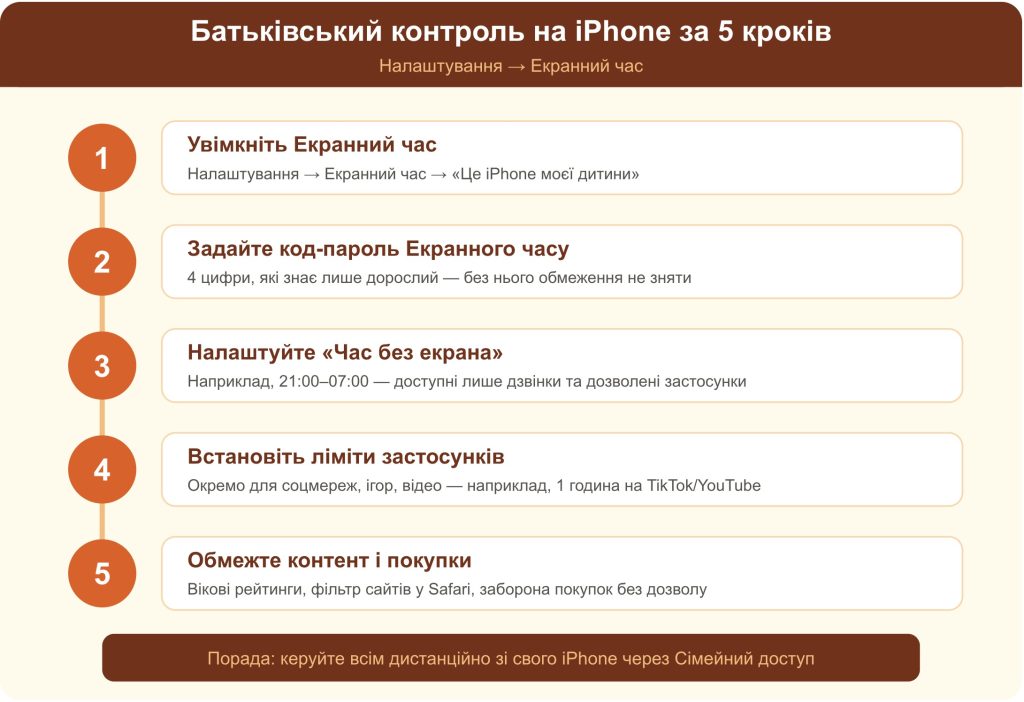
Крок 1. Увімкніть Екранний час
- Відкрийте Налаштування → Екранний час.
- Натисніть «Увімкнути Екранний час» (якщо він ще не активний).
- Оберіть варіант «Це iPhone моєї дитини» — система одразу запропонує майстер налаштування з усіма потрібними пунктами.
Крок 2. Встановіть код-пароль Екранного часу
Це найважливіший крок. Прогорніть до пункту «Використовувати код-пароль Екранного часу» та задайте чотиризначний код, який знаєте лише ви. Без нього дитина зможе просто зайти в налаштування і зняти всі обмеження. Кілька правил:
- не використовуйте код розблокування телефона, дату народження чи очевидні комбінації на кшталт 0000 або 1234;
- система запропонує прив’язати ваш Apple ID для відновлення коду — обов’язково зробіть це, інакше забутий код перетвориться на серйозну проблему;
- не вводьте код на очах у дитини — підлітки чудово запам’ятовують рухи пальців.
Крок 3. Налаштуйте «Час без екрана»
У розділі «Час без екрана» задайте період, коли телефон буде обмежений — класичний варіант для школяра: з 21:00 до 07:00. У цей час працюватимуть лише дзвінки та застосунки зі списку «Завжди дозволені» (за замовчуванням — Телефон і Повідомлення). Розклад можна зробити різним для будніх і вихідних днів.
Крок 4. Встановіть ліміти застосунків
Розділ «Ліміти застосунків» дозволяє обмежити цілі категорії або окремі програми. Практичний підхід, який радять фахівці: не обмежуйте все підряд, а виділіть «пожирачів часу»:
- соцмережі (TikTok, Instagram, YouTube) — 1 година на день;
- ігри — 1 година в будні, 2 години у вихідні;
- освітні застосунки — без лімітів.
Коли ліміт вичерпано, застосунок блокується, а дитина може натиснути «Попросити більше часу» — запит прийде вам на телефон, і ви вирішите: дати ще 15 хвилин, годину чи відмовити.
Крок 5. Обмежте контент, покупки та вебсайти
Зайдіть у Екранний час → Обмеження контенту й конфіденційності та увімкніть головний перемикач. Далі:
- у пункті «Покупки в iTunes Store та App Store» заборонить встановлення застосунків або вимагайте пароль для кожної покупки;
- в «Обмеженнях контенту» задайте вікові рейтинги: застосунки до 12+, фільми до PG-13 тощо;
- для «Веб-вмісту» оберіть «Обмежити сайти для дорослих» — Safari автоматично фільтруватиме небажані ресурси, а окремі сайти можна додати в чорний чи білий список вручну;
- у розділі Siri вимкніть пошук небажаного контенту.
Врахуйте: підлітки часто намагаються обійти фільтри через VPN-сервіси. Що це за технологія і як вона працює, ми детально розповідали в матеріалі про те, як налаштувати VPN на телефоні та комп’ютері — корисно розуміти інструмент, щоб у «Обмеженнях контенту» заборонити встановлення нових застосунків і зміну налаштувань мережі.
Чому телефон не питає код при натисканні «Ігнорувати ліміт»
Окремо зверніть увагу на нюанс, через який батьки найчастіше думають, що контроль «не працює»: ви встановили ліміт і код-пароль, але дитина просто натискає «Ігнорувати ліміт на сьогодні» — і телефон не вимагає жодного коду. Причина в тому, що в самому ліміті вимкнена опція «Блокувати наприкінці ліміту». Без неї код-пароль захищає лише вхід у налаштування Екранного часу, а на ліміти не поширюється.
Щоб виправити, зробіть три кроки:
- Відкрийте Налаштування → Екранний час → Ліміти застосунків.
- Зайдіть у конкретний ліміт (наприклад, «Соцмережі»).
- Унизу увімкніть перемикач «Блокувати наприкінці ліміту».
Після цього замість «Ігнорувати ліміт» дитина бачитиме «Попросити більше часу», а продовжити користування можна буде лише після введення вашого коду. Якщо керуєте телефоном через Сімейний доступ — перемикач потрібно вмикати у профілі дитини на вашому пристрої. І перевірте, що код справді активний: у меню Екранного часу має відображатися пункт «Змінити код-пароль Екранного часу». Якщо там досі «Використовувати код-пароль» — код не встановлено.
Що робити, якщо перемикач увімкнений, а ліміт все одно ігнорується
Екранний час відомий глюками синхронізації, тому діяти варто по порядку — від найімовірнішої причини до повного скидання:
Крок 1. Перевірте налаштування на телефоні дитини. Якщо ви змінювали все зі свого пристрою через Сімейний доступ, зміни доїжджають до дитячого телефона із затримкою — іноді до кількох годин. Відкрийте Ліміти застосунків безпосередньо на телефоні дитини й переконайтеся, що перемикач там реально увімкнений.
Крок 2. Перезавантажте обидва телефони. Банально, але саме для Екранного часу це лікує половину випадків — зміни часто застосовуються лише після перезапуску.
Крок 3. Перестворіть ліміт. Видаліть проблемний ліміт повністю і створіть заново, одразу з увімкненим блокуванням. Ліміти, створені до встановлення коду-пароля, іноді «не підхоплюють» його.
Крок 4. Повний скид Екранного часу. Вимкніть Екранний час повністю, перезавантажте телефон, увімкніть знову, оберіть «Це iPhone моєї дитини», задайте код-пароль і налаштуйте все з нуля. Це найдієвіший спосіб при пошкодженій конфігурації.
Крок 5. Оновіть iOS на обох пристроях. У старих версіях системи були підтверджені баги, коли кнопка «Ігнорувати ліміт» з’являлася попри всі правильні налаштування.
Налаштування через Сімейний доступ: контроль зі свого iPhone
Якщо дитині менше 13 років, правильний шлях — створити для неї дитячий обліковий запис Apple у межах Сімейного доступу. Тоді всі описані вище налаштування ви зможете змінювати дистанційно зі свого телефона, а звіти про використання приходитимуть автоматично.
- На своєму iPhone відкрийте Налаштування → [ваше ім’я] → Сімейний доступ.
- Натисніть «Додати учасника» → «Створити обліковий запис для дитини».
- Вкажіть ім’я та дату народження дитини — система автоматично застосує вікові обмеження.
- Увійдіть із цим обліковим записом на iPhone дитини.
- Тепер у вас у меню Екранного часу з’явиться ім’я дитини — всі ліміти, час без екрана та обмеження контенту налаштовуються з вашого пристрою.
Бонус Сімейного доступу — функція «Попросити купити»: коли дитина захоче завантажити гру, вам прийде сповіщення з описом застосунку, і саме ви натискаєте «Дозволити» або «Відхилити». Це рятує і від випадкових платних підписок, і від ігор із невідповідним віковим рейтингом. До речі, якщо дитина захоплюється аніме — перевірте вікові рейтинги тайтлів: у нашому розборі Naruto vs Boruto ми пояснювали, чим відрізняються ці серіали та для якого віку вони підходять.
Скільки часу давати дитині гаджети: думки експертів
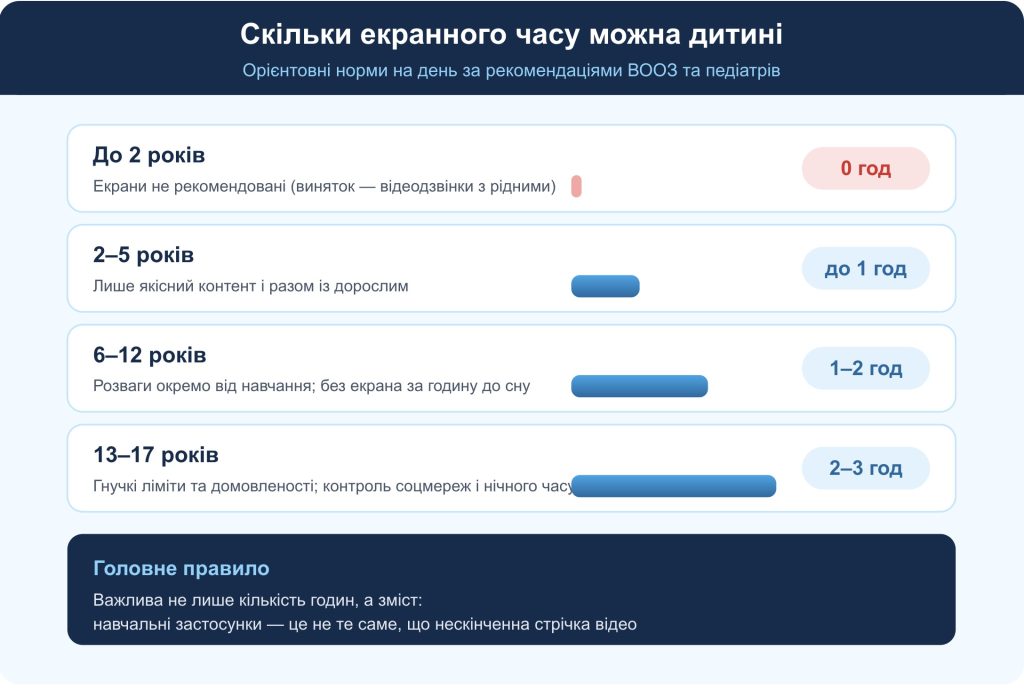
Універсальної цифри не існує — все залежить від віку, темпераменту дитини та типу контенту. Проте більшість фахівців сходяться на орієнтирах, наведених у таблиці:
| Вік | Рекомендований екранний час | Коментар |
|---|---|---|
| 0–2 роки | 0 годин | Виняток — відеодзвінки з рідними |
| 2–5 років | до 1 години/день | Лише разом із дорослим, якісний контент |
| 6–12 років | 1–2 години/день | Розваги окремо від навчання, без екрана перед сном |
| 13–17 років | 2–3 години/день | Гнучкі ліміти + спільні домовленості |
«Я прихильниця не заборон, а бюджету часу. Сідаєте з дитиною і разом вирішуєте: у тебе є 10 годин розважального екрана на тиждень — розподіляй сам. Ліміт в Екранному часі тоді сприймається не як покарання, а як спільне правило. Діти, які брали участь у встановленні меж, порушують їх удвічі рідше», — ділиться сімейна терапевтка Марина Гончарук.
«Найшкідливіший екранний час — це нічний. Синє світло пригнічує мелатонін, і навіть 20 хвилин стрічки перед сном відсувають засинання на годину. Тому перше, що я прошу налаштувати батьків, — не ліміти на ігри, а «Час без екрана» з 21:00. Це дає більший ефект для здоров’я, ніж будь-які інші обмеження», — наголошує сомнолог Ігор Скиба.
Важливий нюанс, який підкреслюють усі експерти: обмеження працюють лише тоді, коли батьки самі дотримуються цифрової гігієни. Якщо дорослий за вечерею сидить у телефоні, жоден екранний час на iPhone не переконає дитину, що це неправильно.
Як вимкнути батьківський контроль
Рано чи пізно обмеження доведеться послабити або зняти повністю — дитина подорослішала, або ви передаєте телефон іншому користувачеві. Ось як це зробити правильно.
На телефоні дитини
- Відкрийте Налаштування → Екранний час.
- Прогорніть донизу та натисніть «Вимкнути Екранний час» (у нових версіях iOS — «Вимкнути ліміт застосунків і час без екрана»).
- Введіть код-пароль Екранного часу.
- Підтвердьте вимкнення — усі ліміти, розклади та обмеження контенту буде скасовано.
Якщо потрібно прибрати лише частину обмежень, не вимикайте все: зайдіть у відповідний розділ («Ліміти застосунків» чи «Обмеження контенту й конфіденційності») та деактивуйте окремі пункти.
Через Сімейний доступ
На своєму iPhone відкрийте Налаштування → Сімейний доступ → Екранний час, оберіть ім’я дитини та вимкніть Екранний час для її облікового запису. Якщо дитині виповнилося 13 років, обліковий запис можна перевести в звичайний — тоді контроль знімається автоматично, але функції Сімейного доступу (спільні покупки, геолокація в «Локаторі») залишаться.
Що робити, якщо забули код-пароль
Це найпоширеніша проблема. Якщо під час налаштування ви прив’язали свій Apple ID, на екрані введення коду натисніть «Забули код-пароль?» та авторизуйтеся — система дозволить задати новий. Якщо Apple ID не прив’язували, єдиний офіційний шлях — стерти пристрій і налаштувати його як новий. Жодні «чарівні» сторонні програми для скидання коду використовувати не варто: у кращому разі вони не спрацюють, у гіршому — вкрадуть дані.
Типові помилки батьків при налаштуванні
- Код-пароль, який дитина знає або легко вгадає. Це помилка №1 — весь контроль перетворюється на фікцію.
- Обмеження без пояснень. Раптово заблокований TikTok без розмови — гарантований конфлікт. Спершу пояснюйте, потім вмикайте ліміти.
- Ігнорування запитів «Попросити більше часу». Якщо ви завжди відмовляєте автоматично, дитина шукатиме обхідні шляхи; якщо завжди погоджуєтеся — ліміти втрачають сенс.
- Незаблокована зміна дати й часу. Старий трюк: переставив дату — і ліміт «обнулився». У нових версіях iOS Apple це виправила, але перевірте, що система оновлена.
- Контроль без довіри. Екранний час — інструмент, а не заміна розмовам про безпеку в інтернеті.
Висновок
Встановити батьківський контроль на айфоні можна за 10–15 хвилин без жодних сторонніх програм: увімкніть Екранний час, задайте надійний код-пароль, налаштуйте час без екрана, ліміти застосунків і фільтри контенту — а через Сімейний доступ керуйте всім дистанційно. Головне пам’ятати слова фахівців: технічні обмеження працюють лише в парі з домовленостями. Гаджет не ворог — ворогом він стає тоді, коли повністю замінює сон, рух і живе спілкування. А коли дитина доросте до самостійності, ви за хвилину знімете всі обмеження через те саме меню Екранного часу.
